नया काउंटर जोड़ें
यह गाइड आपको मर्चेंट ऐप में नया काउंटर बनाने का तरीका बताती है। काउंटर बनाने से आप काउंटर-वाइज KOT (Kitchen Order Ticket) निकाल सकते हैं और कस्टमर ऐप या QR स्कैन मेन्यू में प्रोडक्ट्स को काउंटर के अनुसार दिखा सकते हैं।
आवश्यकताएँ (Prerequisites)
- आप मर्चेंट ऐप में ऐसे रोल के साथ लॉग इन हैं, जिसके पास Counters को मैनेज करने की अनुमति है।
- आपके स्टोर के लिए 'Counter' विकल्प चालू (Enabled) होना चाहिए।
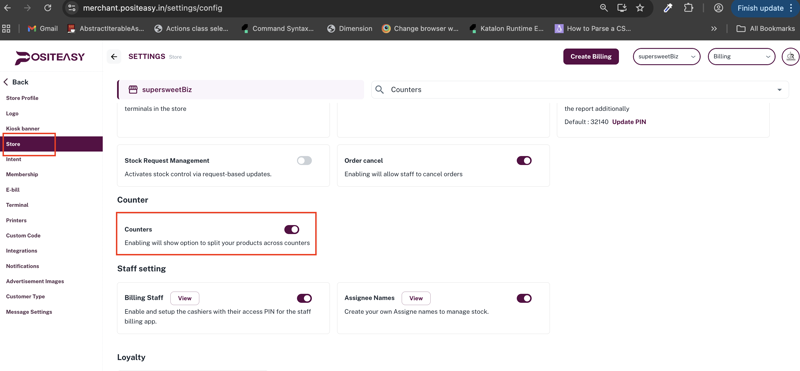
स्टेप 1: Counters सेक्शन में जाएँ
- मुख्य नेविगेशन बार से Inventory पर क्लिक करें।
- इन्वेंटरी पेज पर, यदि Base Menu टैब पहले से नहीं चुना गया है, तो उस पर क्लिक करें।
- Counters सेक्शन को चुनें और नया फॉर्म खोलने के लिए New बटन पर क्लिक करें।
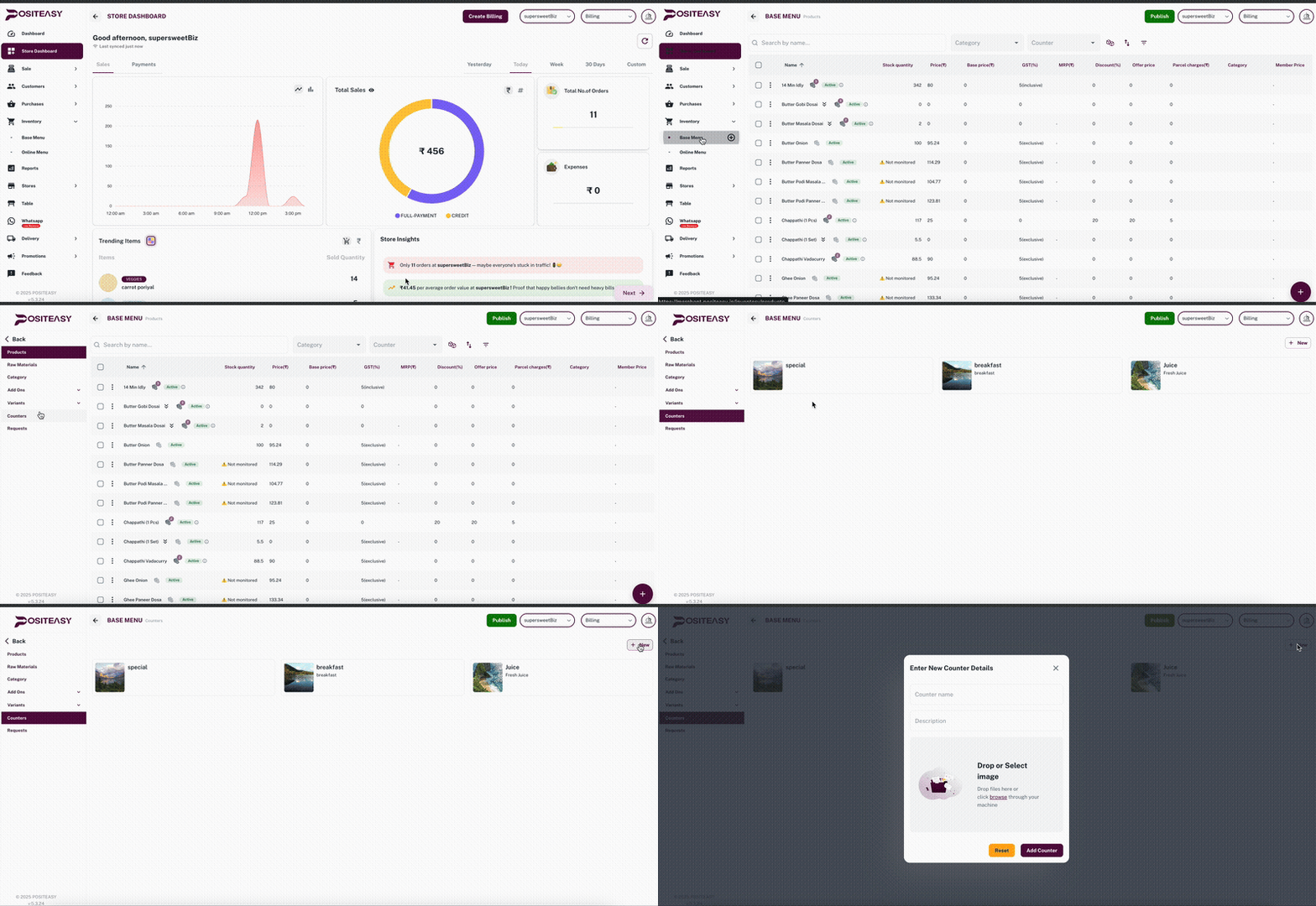
स्टेप 2: काउंटर की जानकारी भरें
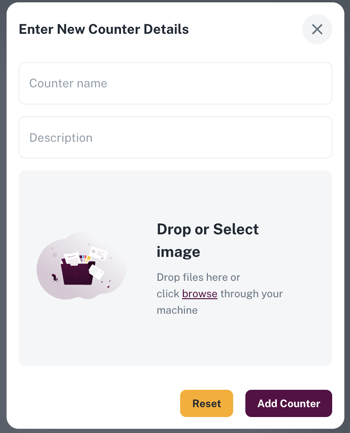
Enter New Counter Details फॉर्म में निम्नलिखित जानकारी भरें:
- Counter name
- काउंटर का नाम लिखें जैसा आप रिपोर्ट और KOT प्रिंट में देखना चाहते हैं।
- उदाहरण:
Juice Counter,Dosa Counter,Live Grill.
-
Description (वैकल्पिक)
- काउंटर के बारे में छोटी जानकारी लिखें।
- उदाहरण:
Handles all juice and mocktail orders near entrance.
स्टेप 3: फोटो जोड़ें (वैकल्पिक)
Drop or Select image सेक्शन में:
- इमेज को खींचकर (Drag and drop) अपलोड एरिया में छोड़ें, या
- Browse पर क्लिक करके अपने डिवाइस से फोटो चुनें।
स्टेप 4: सेव (Save) या रीसेट करें
-
यदि आप जानकारी मिटाकर फिर से शुरू करना चाहते हैं, तो Reset पर क्लिक करें।
-
जब सभी जानकारी सही हो, तो काउंटर सुरक्षित करने के लिए Add Counter पर क्लिक करें।